
本文將教您如何使用Tinkercad,它可能是現存最簡單的 3D 設計軟體。
Tinkercad是集成到Autodesk產品目錄中的Web平台。 通過在線進行所有操作,無需在PC上完全不安裝任何軟件。 我們還將為我們的設計提供雲備份。 它們都是優勢。
很高興您每天都在欣賞社區成員製作的模型。但現在是時候行動起來,創建自己的設計了。別擔心,HardwareLibre 深知,面對數百種可用的程序,選擇起來可能會讓人不知所措。因此,我們將繼續推出使用教學系列文章,今天就向您介紹這個平台。
第一步
首先,您需要在網站上註冊。註冊後,在您的個人資料頁面,您會看到可以將Tinkercad 連接到您的 Thingiverse 個人資料的選項。如果您還沒有閱讀過我們的文章“Thingiverse:學習如何使用它”,那麼現在就應該閱讀一下。
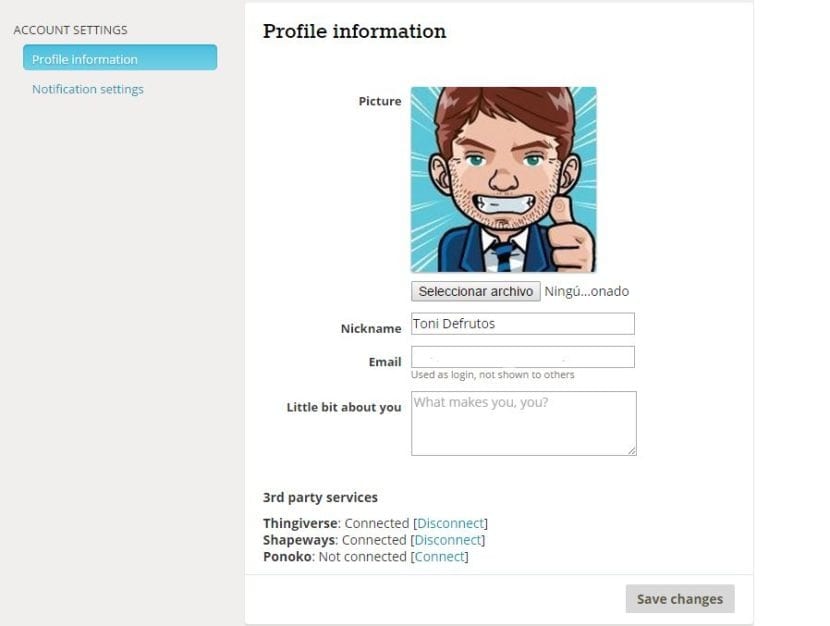
取得控制面板存取權限後,您就可以開始建立新設計和修改現有設計。您也可以上傳和下載 SLT 檔案。
第一設計
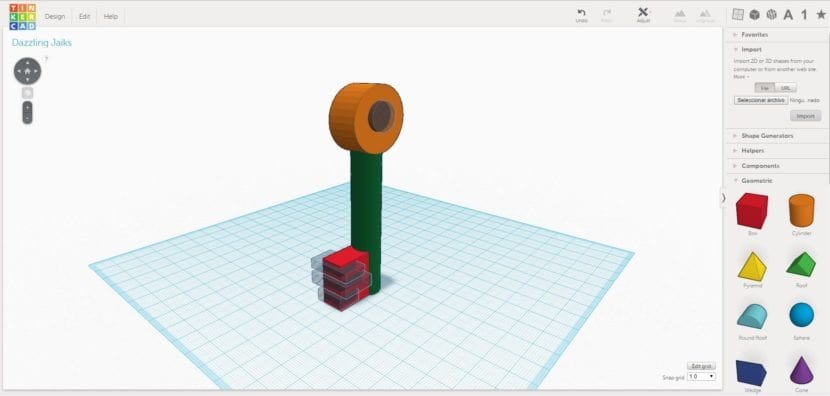
要開始設計,您需要將幾何形狀從右側面板拖曳到中心網格。
透過右鍵單擊並拖曳滑鼠,我們可以改變查看儀錶板的角度。
我們使用滑鼠滾輪控制縮放。
如果單擊某個形狀並拖動鼠標,則會在整個工作區域中移動它。
選擇每個形狀後會顯示白色圓點,我們可以利用這些圓點來改變三個軸上的大小。
選擇每個形狀後,會顯示黑色箭頭,點擊這些箭頭即可在任何平面上旋轉物體。
對於每個對象,我們可以定義其顏色或將其定義為孔
選擇多個形狀並點擊「組合」按鈕,即可將它們合併成一個物件。
如果我們添加具有“孔”形狀的形狀,則通過將它們定義為單個對象來減去它們的面積。
我們還有一個「取消組合」按鈕,可以撤銷先前的形狀合併操作。
最後,使用“調整/對齊”按鈕,我們可以在合併形狀之前對齊它們。
在門戶中,還有更多選擇,但是我已經解釋了,您已經有足夠的起點。 我只是像舊鑰匙一樣製作了一把鑰匙,它印有幾厘米的大小看起來很棒,我們可以將其用作鑰匙扣
下載我們的設計
現在我們有了設計圖,只需要從「設計/下載用於 3D 列印」選單中下載 stl 格式的文件,就可以在我們的印表機上使用它了。